Codaのプラグイン作成。
Codaで制作効率をアップさせる、ちょっとしたプラグインの作成方法です。
プラグインを作成するには専用のツールが必要になります。Panicサイトの Codaデベロッパゾーンで「Coda Plug-in Creator」が配布されているので、こちらをダウンロードします。サンプルプラグインも同時に配布されていて、初めてプラグインを作成する際に参考になります。
「Coda Plug-in Creator」を起動すると新規ウィンドウが開かれます。
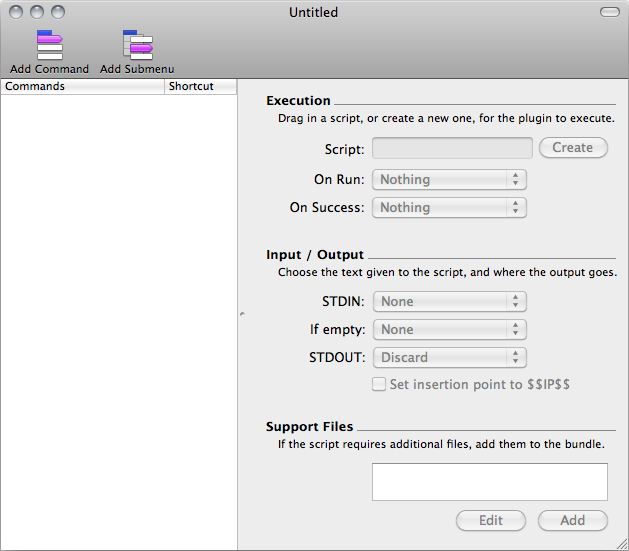
今回はシンプルに、選択したテキストに対して<p>、<div>などの任意のタグで囲むだけのプラグインを作成します。実は、サンプルプラグインにも同様のものが含まれていて、それをもとに作成しています。
CodaのプラグインのスクリプトそのものはPHP(またはCocoa)で書かれていて、上記のウィンドウではそれらを管理し、プラグインを構成していきます。
プラグイン編集中のウィンドウです。編集の大まかな流れは以下のようになります。
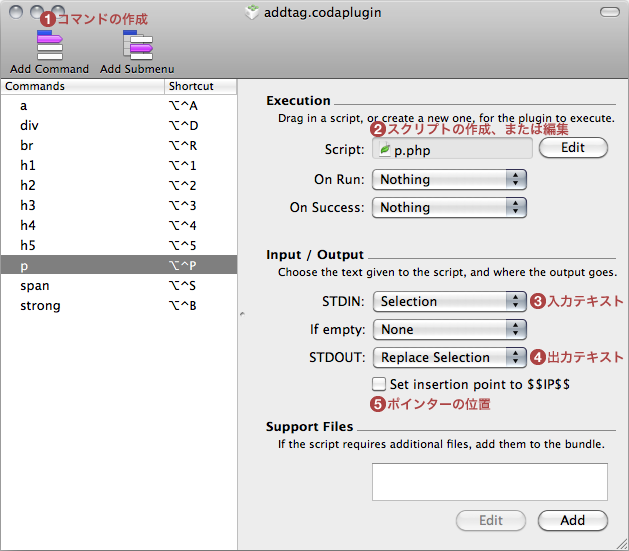
- コマンドの作成
プラグイン内のコマンドを作成します。作成したコマンドは左ペインに登録されて、右ペインで編集が可能になります。左ペインの「Shortcut」の箇所をクリックしてショートカットを設定することもできます。 - スクリプトの作成、または編集
作成したコマンドを選択すると、「Script」がアクティブになり、スクリプトを作成することができます。すでに作成されていると編集になります。スクリプトファイルはプラグインファイルに内包されます。 - 入力テキスト
入力テキストの扱いを指定します。選択テキストのみ、ドキュメント全体、選択なしなど。 - 出力テキスト
スクリプトを実行した後の、出力テキストの扱いを指定します。選択テキストを置き換え、ドキュメント全体を置き換えなど。 - ポインターの位置
スクリプトを実行した後の、テキストポインターの位置を指定したい場合にチェックします。その場合スクリプト内に記述する「$$IP$$」にポインターが移動します。
作成したスクリプトファイルには、このように記述しています。(<p>で囲む場合)
|
1 2 3 4 5 6 |
#!/usr/bin/php <?php $fp = fopen('php://stdin', 'r'); echo '<p>'.fgets($fp, 1024).'</p>'; fclose($fp); ?> |
プラグインの作成が完了したら、保存して書き出されるプラグインファイルを「Application Support/Coda/Plug-ins」フォルダに入れます。これでメニューの「Plug-ins」から実行可能になります。